
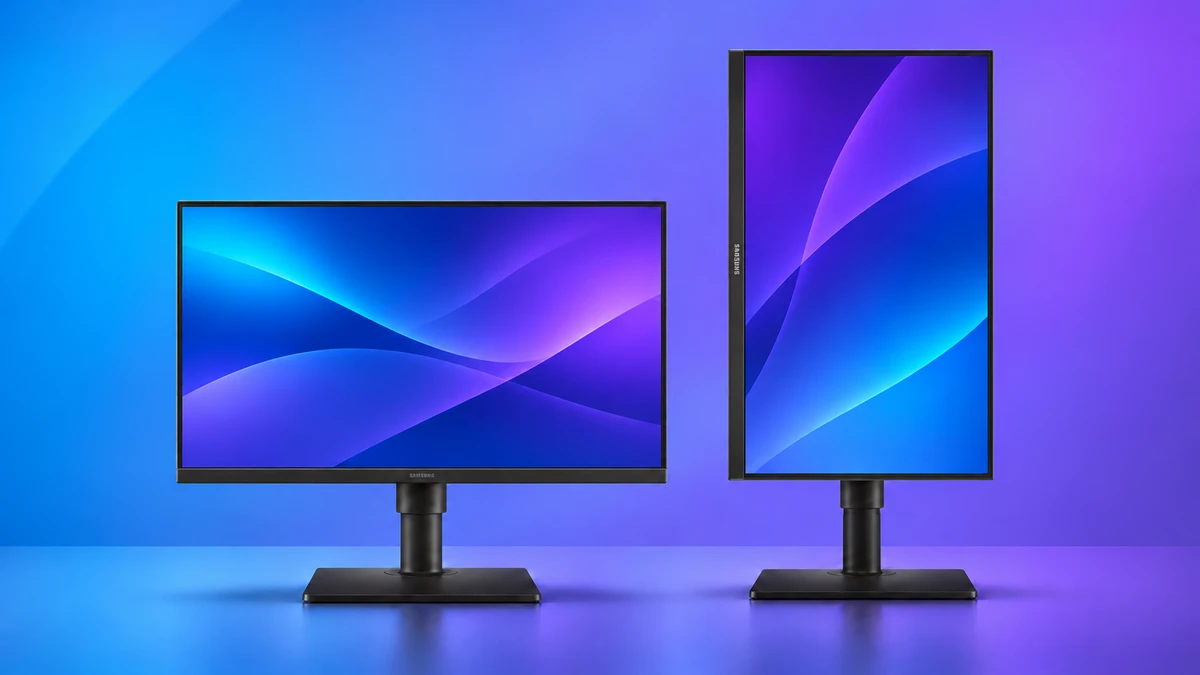
Uma base que sobe pode resolver a posição da tela sem acrescentar um braço à mesa. Mas ajuste de altura, giro para a vertical e entrada USB-C são recursos diferentes: um monitor pode oferecer o primeiro e não entregar os outros. Para trabalhar com textos, estudar ou organizar dois computadores, essa distinção muda mais a compra do que a palavra “ergonômico” no anúncio.
Este Top 5 reúne cinco modelos próximos de 24 polegadas com altura regulável na própria base. A ordem prioriza conexões e flexibilidade para trabalho geral; depois vêm alternativas para documentos em 16:10, equipamentos antigos e instalações mais simples. Se a prioridade for uma dessas tarefas específicas, faz sentido escolher outro integrante da lista, sem pagar por funções que ficarão paradas.
Como escolher entre os cinco monitores
Comece pela saída de vídeo do computador e pelo uso da tela. Você quer alternar entre notebook e desktop, ler páginas na vertical ou apenas ajustar a posição de uma tela horizontal? Marque o requisito indispensável antes de comparar as opções.
| Modelo | Tela e atualização máxima | Curso de altura da base | Uso na vertical | Diferença que pesa na escolha |
|---|---|---|---|---|
| Dell P2425H | 23,8”, IPS, Full HD, 100 Hz | 15 cm | Pivô de 90° | Hub USB; USB-C de acesso rápido é para dados e alimentação de acessórios |
| Samsung Essential S4 LS24D400GALMZD | 24”, IPS, Full HD, 100 Hz | 10,5 cm, com tolerância de 0,5 cm | Pivô de aproximadamente 90° | Duas entradas HDMI e uma DisplayPort |
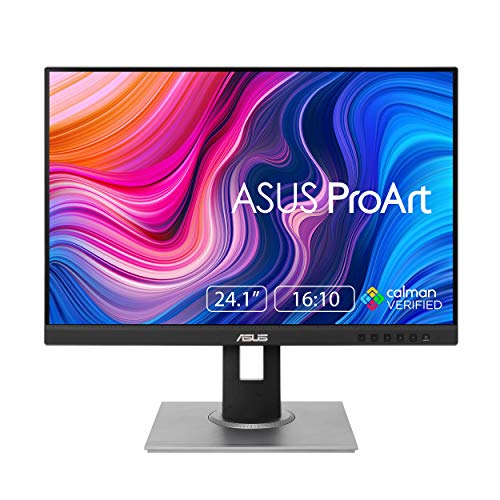
| ASUS ProArt PA248QV | 24,1”, IPS, 1920 × 1200, 75 Hz | 13 cm | Pivô de 90° | Formato 16:10, com mais linhas de imagem |
| LG 24BL550J-B | Classe de 24”, IPS, Full HD, 75 Hz | 13 cm | Pivô de 90° | HDMI, DisplayPort e VGA com base ajustável |
| AOC 24B3HMF2 | 23,8”, VA, Full HD, 100 Hz por HDMI | 11 cm | Não conte com pivô na base | Altura e inclinação; HDMI e VGA para uma instalação direta |
Curso de altura é quanto a tela pode subir e descer, não a altura final do conjunto. Para dimensionar largura, distância e profundidade, veja o guia de tamanhos de monitor. Se ainda estiver definindo resolução e orçamento, o guia completo de compra de monitor ajuda a organizar essas decisões.
1. Dell P2425H: para organizar periféricos e a posição da tela
O P2425H entra primeiro para quem usa teclado, mouse e outros acessórios com fio e quer reunir as conexões no monitor. A ficha da Dell informa HDMI, DisplayPort, VGA e hub USB, além de altura, inclinação, giro e pivô. É uma combinação útil para conectar um computador atual e manter uma entrada para um equipamento mais antigo.
O cuidado principal está no USB-C: a porta downstream oferece dados e até 15 W para acessórios. Ela não recebe a imagem do notebook. O vídeo continua por HDMI ou DisplayPort; o hub liga ao computador pelo USB-B upstream. Portanto, não compre o P2425H esperando uma estação de trabalho por um único cabo USB-C.
Para alternar documentos entre paisagem e retrato e aproveitar um hub, ele é uma opção coerente. Se o objetivo é apenas exibir a imagem de um computador, parte dessa estrutura pode ser dispensável.
| Loja | Oferta |
|---|---|
 Amazon | Ver preço |
 Mercado Livre | Ver preço |
 Magalu | Ver preço |
 Shopee | Ver preço |

2. Samsung Essential S4: duas HDMI para alternar equipamentos
O S4 de código LS24D400GALMZD interessa a quem precisa deixar dois aparelhos ligados por HDMI e selecionar qual imagem será exibida. A Samsung especifica duas HDMI, uma DisplayPort e hub com duas USB 2.0. As entradas não significam que duas imagens aparecerão simultaneamente nem que teclado e mouse trocarão de computador sozinhos.
O painel é Full HD de até 100 Hz; a base sobe, inclina, gira e permite orientação vertical. O hub atende a periféricos simples, mas sua conexão USB 2.0 merece atenção se você pretende copiar arquivos grandes de um SSD externo. Há USB-B para ligá-lo ao computador; não há USB-C neste modelo.
A apresentação da linha no Brasil identifica o S4 como uma opção de 24 polegadas com altura ajustável. Confira o código completo: “Essential” também aparece em outros monitores, com bases e conexões diferentes. Para quem usa notebook e desktop na mesma mesa, as duas HDMI podem ser mais úteis que uma taxa maior de atualização.
| Loja | Oferta |
|---|---|
| Mercado Livre | Ver preço |
| Magalu | Ver preço |
| Shopee | Ver preço |
3. ASUS ProArt PA248QV: mais linhas para documentos
O PA248QV muda a proporção para 16:10. Sua resolução de 1920 × 1200 mantém a largura de 1920 pixels do Full HD e acrescenta 120 linhas verticais: um aumento de aproximadamente 11,1% nessa dimensão. É uma conta da resolução, não uma promessa de produtividade ou de texto legível em qualquer escala.
Na prática, o formato pode acomodar mais conteúdo de uma página, planilha ou janela antes da rolagem. A ficha técnica da ASUS informa 75 Hz, HDMI, DisplayPort, VGA, hub USB e alto-falantes. Ela confirma 13 cm de regulagem e pivô para os dois lados. A base também permite inclinação e giro.
Ele faz sentido quando a área vertical e os recursos de ajuste têm prioridade. A apresentação do ProArt declara calibração de fábrica e cobertura de 100% sRGB/Rec.709; isso não dispensa gerenciamento de cor no seu trabalho. As ofertas internacionais exigem comparar prazo, custo total e condições de assistência antes de decidir. Não presuma que uma unidade importada tenha a mesma cobertura de uma venda nacional.
| Loja | Oferta |
|---|---|
| Amazon | Ver preço |
| Mercado Livre | Ver preço |
4. LG 24BL550J-B: base completa e conexão com equipamento antigo
O LG 24BL550J-B combina ajuste de altura e pivô com HDMI, DisplayPort e VGA. A documentação brasileira da LG informa 13 cm de curso, painel IPS e atualização máxima de 75 Hz. É uma alternativa para quem quer uma tela de trabalho que possa mudar de posição e ainda conversar com um computador de saída VGA.
Essa conexão antiga deve ser vista como uma necessidade do equipamento, não como motivo para abandonar uma saída digital disponível. Confira também a combinação de resolução e frequência suportada na entrada escolhida. O máximo de 75 Hz do monitor não garante esse modo em qualquer cabo ou adaptador.
Para leitura na vertical, a base pronta evita depender imediatamente de um suporte separado. Se você quer concentrar periféricos no monitor ou trabalhar por um cabo USB-C, não escolha o LG esperando essas funções: elas não fazem parte do conjunto de conexões descrito para este modelo. O guia de monitores para trabalho e edição ajuda a relacionar essas concessões ao seu fluxo.
| Loja | Oferta |
|---|---|
| Amazon | Ver preço |
| Mercado Livre | Ver preço |
| Magalu | Ver preço |
| Shopee | Ver preço |

5. AOC 24B3HMF2: altura regulável para uso horizontal
O AOC 24B3HMF2 é a opção mais direta desta seleção: sobe 11 cm, inclina e recebe vídeo por uma HDMI ou uma VGA. A ficha oficial distingue Full HD a 100 Hz por HDMI de Full HD a 60 Hz por VGA. Se o computador possui as duas saídas, essa diferença já orienta a escolha do cabo.
A mesma ficha descreve altura e inclinação, sem oferecer pivô na base. Por isso, ele cabe na seleção de altura ajustável, mas não deve ser comprado esperando virar a tela para retrato. O padrão VESA 100 × 100 permite considerar outro suporte, desde que dimensões, peso e montagem sejam compatíveis.
O painel é VA, e não IPS; também não há DisplayPort nem alto-falantes integrados na ficha. Para um computador e uma tela horizontal com posição ajustável, o conjunto pode atender. Se a compra é motivada por leitura vertical ou por conectar várias fontes digitais, os modelos anteriores têm recursos mais alinhados.
| Loja | Oferta |
|---|---|
| Amazon | Ver preço |
| Mercado Livre | Ver preço |
| Magalu | Ver preço |
| Shopee | Ver preço |

Matriz de conexão: o que planejar na sua mesa
Use este quadro para identificar o acessório ou a função que pode faltar. A existência de um conector não comprova que ele transporta todos os sinais que você precisa.
| Sua situação | Caminho para a escolha | Limite a considerar |
|---|---|---|
| Notebook e desktop com saída HDMI | S4 oferece duas entradas HDMI | Trocar a fonte de imagem não equivale a alternar os periféricos |
| Teclado e mouse ligados ao monitor | Conferir hub no Dell, Samsung ou ASUS | O cabo USB upstream é separado do cabo de vídeo |
| Notebook com apenas USB-C para vídeo | Planejar adaptador ou dock compatível para HDMI/DisplayPort | O USB-C downstream do P2425H não é entrada de vídeo |
| Página, código ou documento na vertical | Escolher um dos quatro modelos com pivô e configurar a orientação no computador | Verificar espaço para o giro e folga dos cabos |
| Computador com apenas VGA | Conferir Dell, ASUS, LG ou AOC | No AOC, Full HD por VGA fica em 60 Hz |
| Uma tela horizontal sem hub | Comparar a posição e as entradas necessárias antes de pagar pelos extras | Ajuste de altura sozinho não acrescenta pivô ou conectores |
Para entender os diferentes caminhos de vídeo e os limites de USB-C, consulte a orientação da Dell sobre cabos. Se a troca de tela também faz parte da compra de um notebook, o guia para escolher notebook ajuda a conferir o conjunto antes de fechar os dois pedidos.
Qual dos cinco combina com seu trabalho?
Para uma mesa com periféricos com fio, comece pelo P2425H. Para alternar duas fontes HDMI, coloque o S4 na frente da comparação. O PA248QV merece atenção quando as linhas extras do formato 16:10 resolvem uma necessidade; o LG atende à combinação de pivô e entradas antigas. O AOC fica para quem quer altura ajustável e uso horizontal, sem precisar do restante.
Antes de escolher, anote as saídas do computador, a posição desejada da tela e os acessórios que já possui. Leve esses três requisitos à busca de produtos do Guia Produto. Assim, a comparação começa pelo que precisa funcionar na sua mesa.